
はじめに
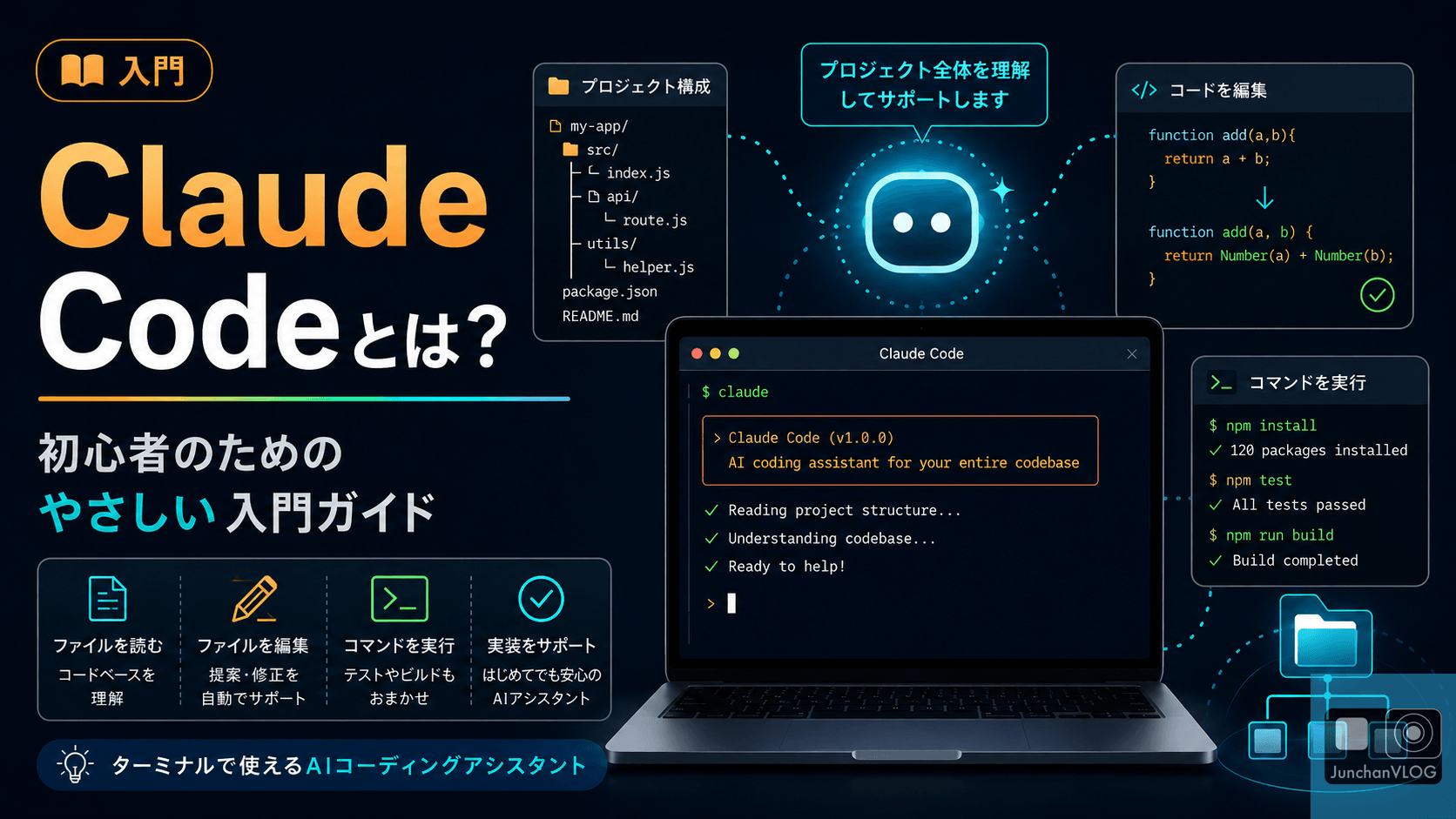
近年、Claude Codeはその柔軟性と効率性から多くのプログラマーの注目を集めています。ターミナル(コマンドライン)から使う「エージェント型」のAIコーディングアシスタントで、開発者のニーズに応えるために設計されており、他のプログラミングツールとは一線を画しています。そこで本記事では、Claude Codeが持つ特別な特徴や、開発の現場でどのように活用されているのかを、インストール手順も含めて解説していきます。
Claude Codeの最大の魅力は、その使いやすさにあります。ターミナルに話しかけるだけでコードベースを理解し、ファイルの編集からコマンドの実行、テストの実行までを自律的にこなしてくれます。難しい設定をせずとも、「このプロジェクトは何をしているか説明して」と話しかけるだけで、初心者でもすぐに使い始めることができます。
さらに、Claude Codeは他の開発ツールと比較しても機能が充実しています。コードの自動生成やバグ修正、Gitを使ったコミット・プルリクエスト作成まで自然言語で指示できるため、作業効率が格段に向上します。時間が限られている開発者にとって非常に有益なツールと言えるでしょう。
このように、Claude Codeは初心者からプロフェッショナルまで、あらゆる開発者が利用できるツールであり、開発スキルの向上にも寄与することが期待されます。今後の進化にも注目が集まります。
Claude Codeとは何か
Claude Codeは、Anthropicが提供するAIコーディングアシスタントです。ターミナル・IDE(VS Code、JetBrainsなど)・デスクトップアプリ・ブラウザなど、様々な場所から利用でき、単なるコード補完ツールとは一線を画す存在です。
以下は、Claude Codeの主要な特徴です。
- コードベース全体を理解する:プロジェクトのファイル構成を読み取り、文脈を踏まえた提案ができます。初心者でも複雑な設定なしですぐに使い始められます。
- 実際に手を動かす:ファイルの編集、コマンドの実行、テストの実行までを自律的に行います。提案するだけでなく、確認を取りながら実際にコードを変更してくれます。
- 多様なサーフェスに対応:ターミナルだけでなく、VS CodeやJetBrainsのIDE拡張機能、デスクトップアプリ、ブラウザ、Slackなど様々な場所で同じように使えます。
- 柔軟な統合性:MCP(Model Context Protocol)という仕組みを使い、Google DriveやJiraなど外部ツールとの連携も可能です。
- 豊富なドキュメントとコミュニティ:公式ドキュメントが充実しており、困ったときは
claude doctorコマンドで環境診断もできます。
つまり「隣に座って一緒にコードを書いてくれる、優秀なエンジニア」のような存在だとイメージすると分かりやすいでしょう。
補足:Claude Codeは画像生成機能は持っていません。あくまでコーディングに特化したエージェントツールです。
何ができるのか
Claude Codeは、生成AI技術を活用したコーディングツールであり、様々な開発タスクに対応しています。開発者はこのツールを使うことで、コーディングの生産性を大きく向上させることができます。
具体的にできることの一部を紹介します。
- 新しい機能の実装
- バグの調査と修正
- 既存コードのリファクタリング
- コードベースの説明・要約
- テストの作成と実行
- Gitを使った作業(コミットメッセージの作成、ブランチ作成、プルリクエスト作成など)
例えば、ターミナルで claude と起動し、次のように話しかけるだけで、ファイルを読み込んで概要を教えてくれます。
> このプロジェクトは何をするものか説明して
> app.pyを読んで、何をしているか説明して
> ユーザー認証用の新しいAPIエンドポイントを作って
バグ修正であれば、エラーメッセージをそのまま貼り付けたり、症状を伝えるだけで、原因を特定して修正案を実装してくれます。Claude Codeはコードを提案するだけでなく、実際にファイルを変更する前に確認を求めてくれるので、初心者でも安心して試すことができます。
始める前に必要なもの
Claude Codeを利用して開発を始める前に、いくつか準備しておきたいものがあります。
- 料金プラン、またはアカウント:Claude Pro、Max、Team、Enterpriseのいずれかの契約、またはAnthropic Consoleアカウント(APIクレジットによる従量課金)が必要です。無料プランではClaude Codeは利用できません。
- ターミナル(コマンドラインツール):Windowsの場合はPowerShellやコマンドプロンプト、Mac/LinuxであればターミナルアプリまたはWSLを使います。
- 対応OS:macOS、Linux、Windows(WSL推奨、もしくはネイティブでも利用可)に対応しています。
過去の情報では、npmでのインストールにNode.jsが必要とされていましたが、現在推奨されている「ネイティブインストーラー」を使う場合はNode.jsのインストールは不要です。事前準備はとてもシンプルになっています。
インストール方法
現在、公式ドキュメントで案内されているインストール方法は主にネイティブインストーラー・Homebrew・WinGetの3つです。以前紹介されていたnpmでのインストールは、現在は非推奨(レガシー扱い)になっているため、特別な理由がなければネイティブインストーラーを使うのがおすすめです。
ネイティブインストーラー(推奨)
macOS / Linux / WSLの場合:
curl -fsSL https://claude.ai/install.sh | bash
Windows(PowerShell)の場合:
irm https://claude.ai/install.ps1 | iexこの方法はNode.jsなどの依存関係が不要で、バックグラウンドで自動的に最新版へアップデートされるという利点があります。
そのほかの方法
- Homebrew:
brew install --cask claude-code(自動更新はされないため、brew upgrade claude-codeで手動更新が必要) - WinGet(Windows):
winget install Anthropic.ClaudeCode(同じく自動更新なし)
インストール確認
claude --versionバージョン番号が表示されれば成功です。うまくいかない場合は、次のコマンドで診断できます。
claude doctor使ってみよう
インストールができたら、実際にプロジェクトディレクトリに移動して起動してみましょう。
cd your-project
claude
初回起動時にはブラウザでのログイン(認証)が求められるので、画面の指示に従ってAnthropicアカウントでログインします。一度ログインすれば、認証情報は保存されるため、次回以降ログイン不要で使い始められます。
起動できたら、まずはプロジェクトの理解を深めるところから始めてみましょう。
> このプロジェクトは何をするものか説明して
> 使用している技術スタックを教えて
> メインのエントリーポイントはどこ?
慣れてきたら、実際にコードを変更する指示も試してみてください。
> メインファイルにHello Worldの関数を追加して
> 変更内容をわかりやすいコミットメッセージでコミットして
Claude Codeは、デフォルトの権限モードではファイルを変更する前に必ず確認を求めてくれます。Shift+Tab で権限モードを切り替えることもできるので、慣れるまでは確認ありのモードで進めるのがおすすめです。
最初に覚えておきたい便利機能
/init コマンドと CLAUDE.md
プロジェクト内で /init を実行すると、Claude Codeがコードベースを解析し、CLAUDE.md というファイルを自動生成してくれます。このファイルにはプロジェクトのルールや構成、ビルド方法などをまとめておくことができ、以降のやり取りでClaude Codeが参照する「プロジェクトの説明書」のような役割を果たします。
さらに、Claude Codeは作業中に学んだこと(ビルドコマンドやデバッグ時の気づきなど)を自動的に記憶する「auto memory」という機能も備えており、特に何か書かなくても、セッションをまたいで蓄積されていきます。
コンテキストウィンドウを意識する
Claude Codeとの対話は、これまでのやり取りやファイル内容がすべて一つの塊(コンテキストウィンドウ)としてAIに渡される仕組みになっています。会話が長くなったり、関係のない話題で寄り道したりすると、その分AIが処理する情報量が増えてしまいます。作業ごとにセッションを区切る、/clear で会話履歴をリセットするといった工夫をすると、快適に使い続けられます。
検証可能な基準を与える
「テストを実行して結果を確認する」「期待する出力と比較する」など、Claude Codeが自分の作業を検証できる手段を与えると、AIが自分で間違いに気づいて修正してくれるようになります。可能であれば、テストコードや期待する動作を事前に用意しておくのがおすすめです。
まとめ
Claude Codeは、ターミナルから使えるAIコーディングアシスタントで、コードベース全体を理解しながら実装・修正・リファクタリングなどを自律的に進めてくれるツールです。
- Claude Codeは画像生成ツールではなく、コーディングに特化したエージェント型ツール
- インストールはネイティブインストーラーが簡単でおすすめ(npmは現在非推奨)
- 使い始めるには有料プラン(Pro/Max/Team/Enterprise)またはConsoleアカウントが必要
/initでCLAUDE.mdを作ると、以降のやり取りがスムーズになる
最初は簡単な質問や小さなタスクから試してみて、少しずつ使い方に慣れていくのがおすすめです。慣れてくると、日々の開発作業を大きく効率化してくれる心強い相棒になるはずです。
詳しい最新情報は公式ドキュメントもあわせてご確認ください。